
تغییر DNSدر ویندوز:
۱. ابتدا وارد تنظیمات کارت شبکه خود شوید:
– “Control Panel” را باز کنید.
– به مسیر ” (شماره۲) Ethernet (شماره۱)> Change adapter settings” مراجعه کنید.
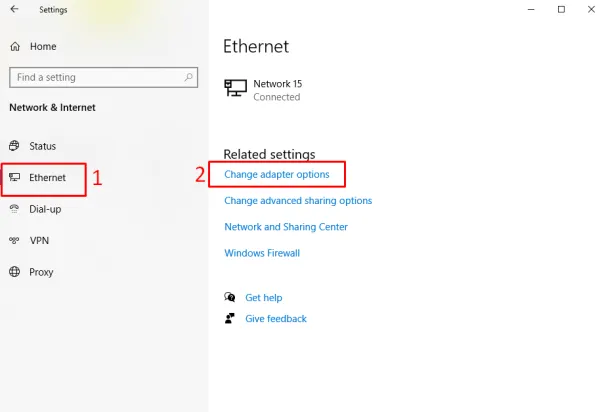
تصویر(۱)
– طبق تصویر زیر لیست کارتهای شبکه (Network Interfaces) نمایش داده میشود.
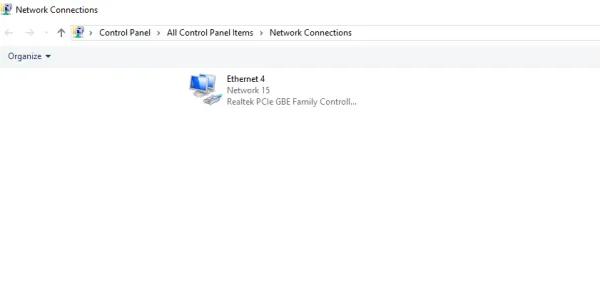
تصویر(۲)
۲. انتخاب کارت شبکه مورد نظر:
– روی کارت شبکهای که قصد دارید DNS Resolver آن را تنظیم کنید راستکلیک کرده و Properties را انتخاب کنید.
۳. تنظیم DNS سرورها:
– در پنجره Properties، گزینه “Internet Protocol Version 4 (TCP/IPv4)” را انتخاب نموده و روی “Properties” کلیک نمایید.
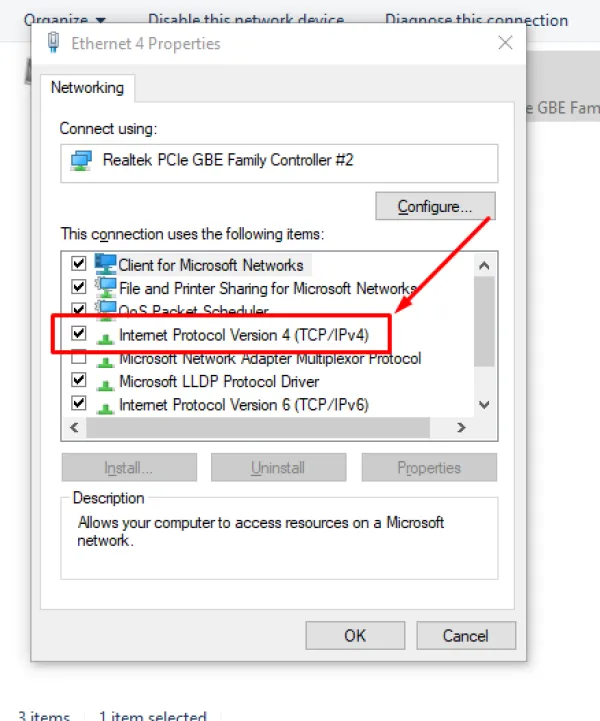
تصویر(۳)
– در بخش “Use the following DNS server addresses“، آدرس سرورهای DNS دلخواه خود را وارد کنید:
– Preferred DNS server: مثال: ۸.۸.۸.۸
– Alternate DNS server: مثال: ۴.۲.۲.۴
نکته: dns سرورهای فوق برای گوگل می باشد، اگر دسترسی به اینترنت ندارید می بایست از dns سرورهای داخلی مانند ۲۱۷.۲۱۸.۱۲۷.۱۲۷ استفاده کنید.
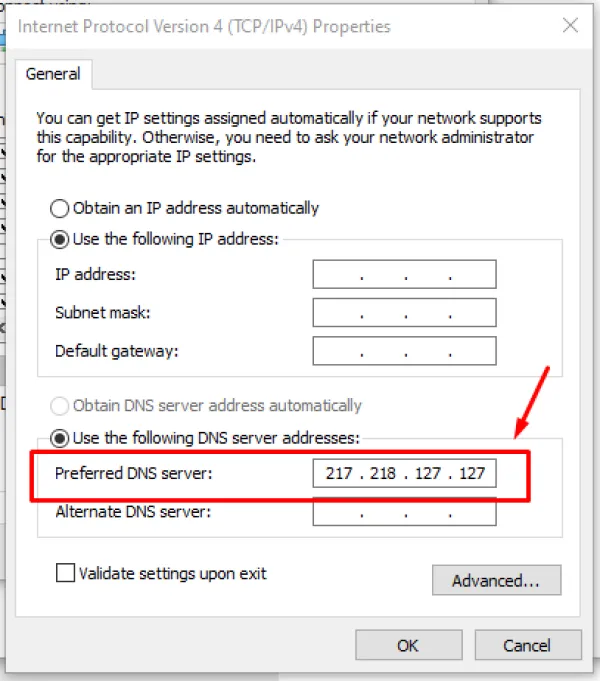
تصویر(۴)
– در نهایت روی “OK” کلیک کنید تا تغییرات اعمال شود.
تغییر DNSدر اندروید:
۱. تنظیمات یا Settings گوشی خود را باز کنید.
۲. وارد بخش “Connections“ یا در بعضی گوشیها بخش WIFI شوید.
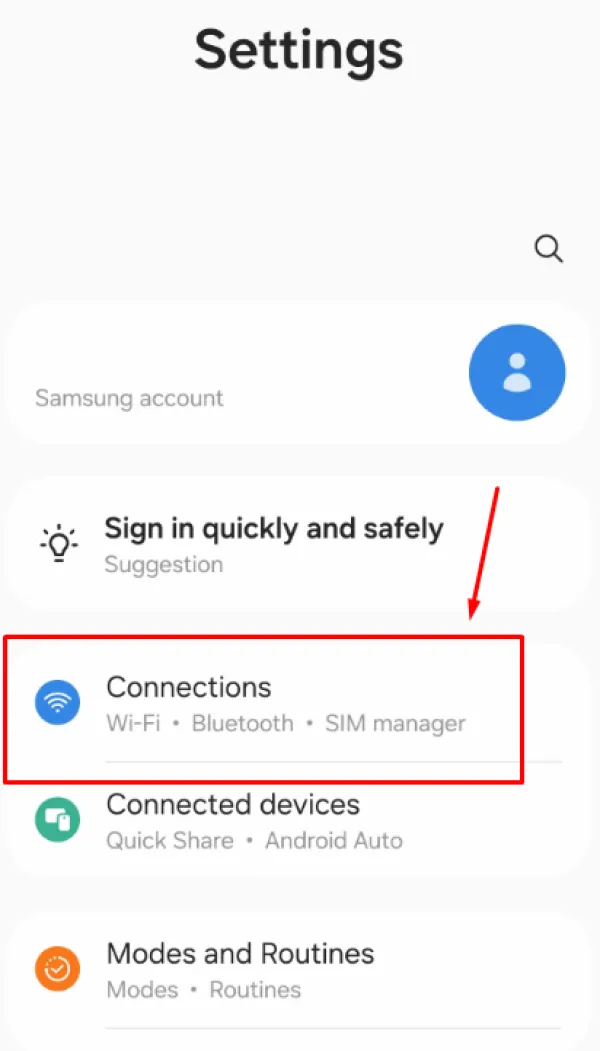
تصویر(۵)
۳. وارد کانکشن wifi خود شده و سپس روبروی نام wifi گزینه تنظیمات را انتخاب نمایید.
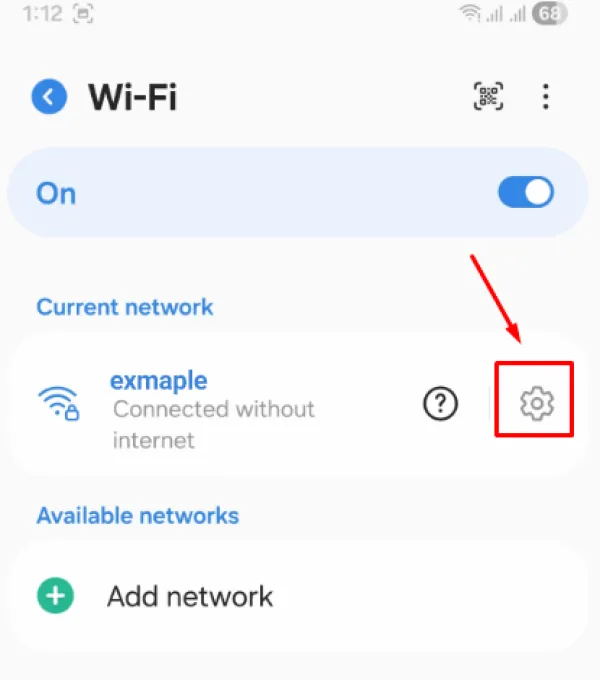
تصویر(۶)
نحوهٔ انجام مراحل فوق ممکن است در گوشیهای مختلف کمی متفاوت باشد، اما با کمی تلاش، میتوانید موارد ذکر شده را انجام دهید.
۴. در بخش تنظیمات گزینه IP Settings را بیابید و باز کنید.
۵. اکنون، آدرسهای IP سرویس DNS خود را در بخشهای DNS1 و DNS2 وارد و دکمه Save را انتخاب کنید.
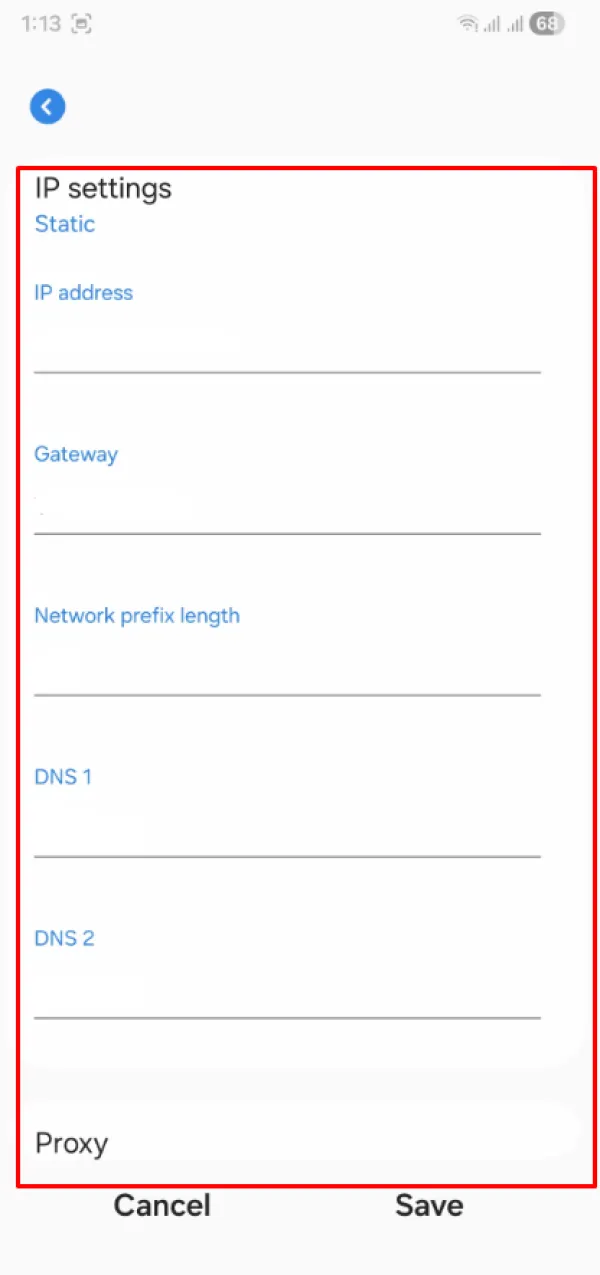
تصویر(۷)
تغییر DNSدر آیفون:
۱. ابتدا به قسمت SETTING موجود در صفحه اصلی منوی دستگاه خود مراجعه نموده و طبق تصویر زیر گزینه “Wi-Fi“ را انتخاب کنید.
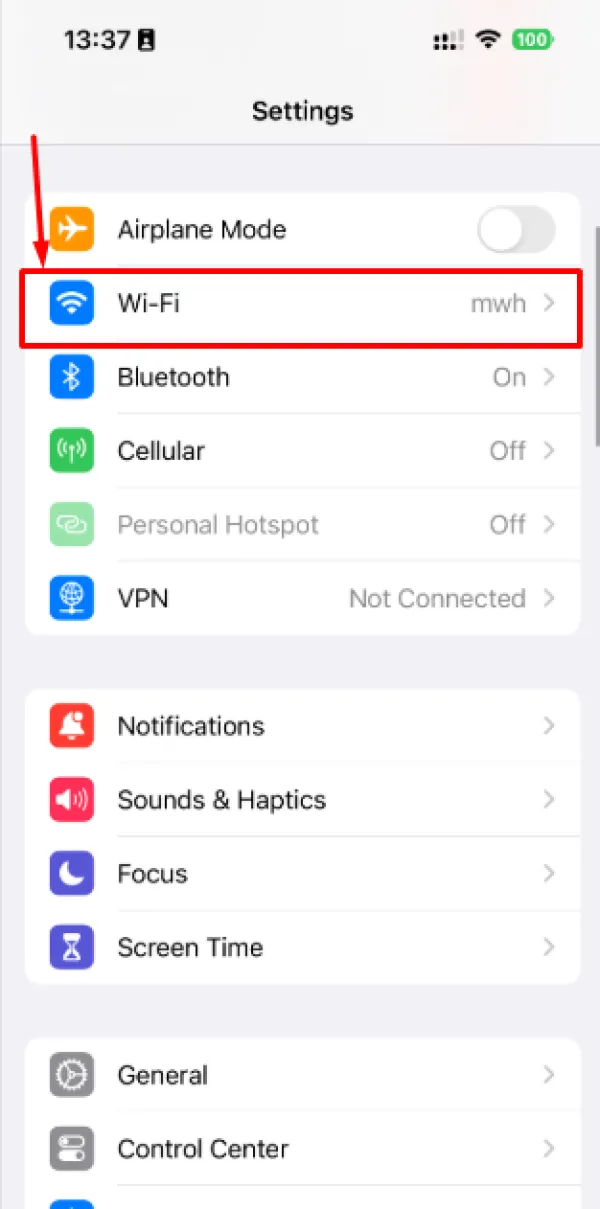
تصویر(۸)
۲. سپس طبق تصویر زیر گزینه تنظیمات Wi-Fi را انتخاب نمایید.
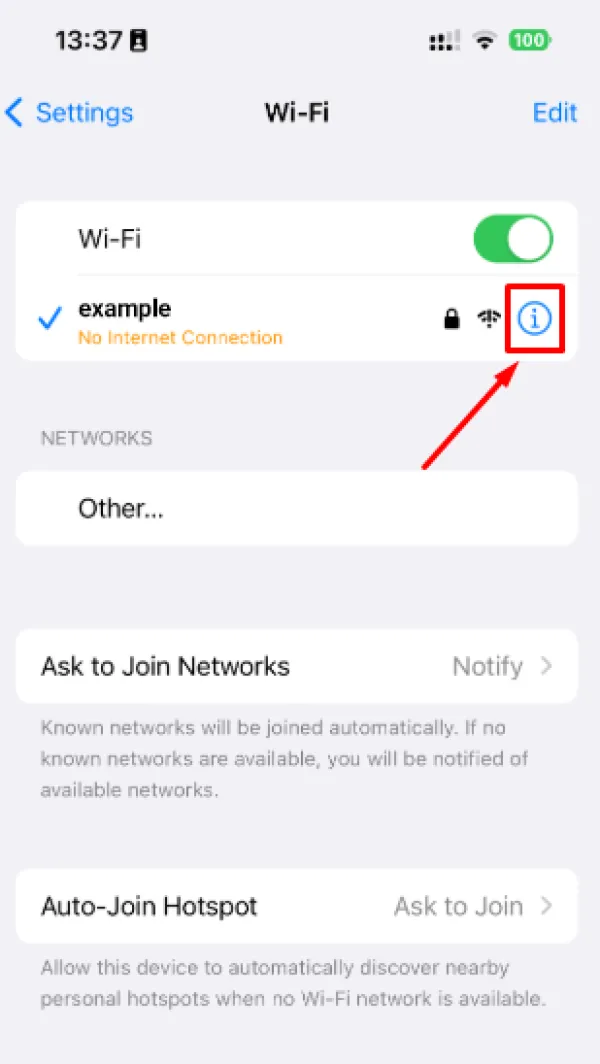
تصویر(۹)
۳. در مرحله بعد می بایست گزینه مشخص شده در تصویر را انتخاب نمایید.
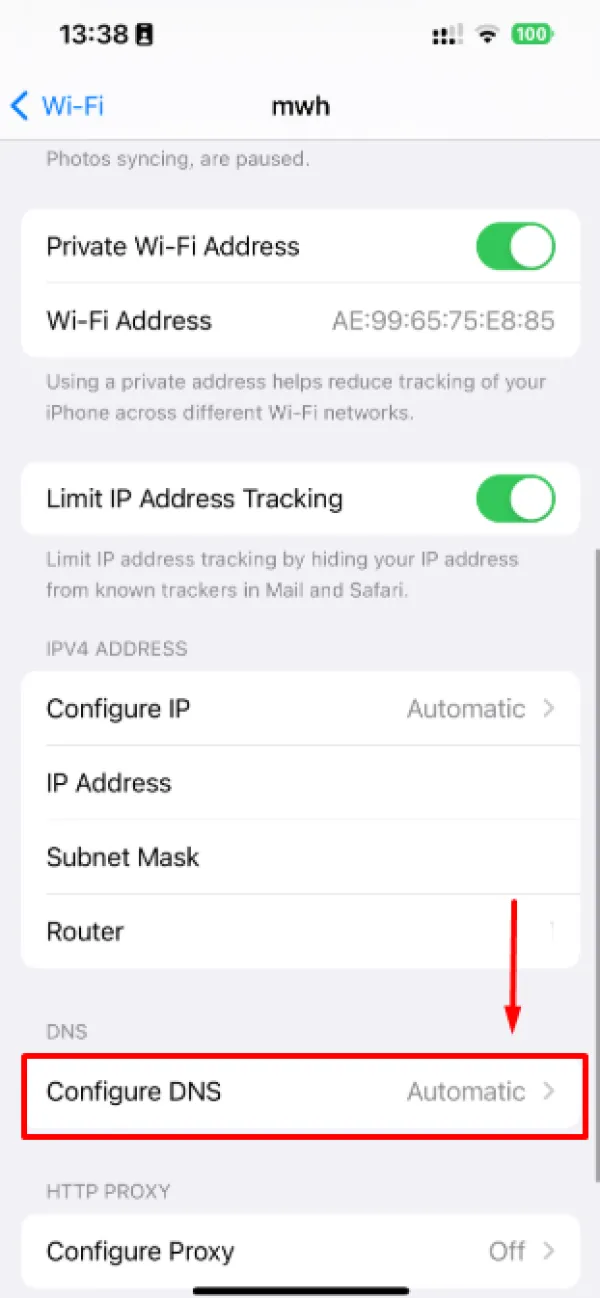
تصویر(۱۰)
۴. طبق تصویر زیر گزینه manual (شماره۱) را انتخاب کنید تا امکان تغییر dns سرور را داشته باشید.
۵. سپس گزینهAdd Server (شماره۲) را انتخاب و dns سرور موردنظر را اضافه نمایید.
ممکن است در لیست فوق dns سرور هایی را نیز قبلا اضافه کرده باشید که می توانید آنها را حذف کنید.
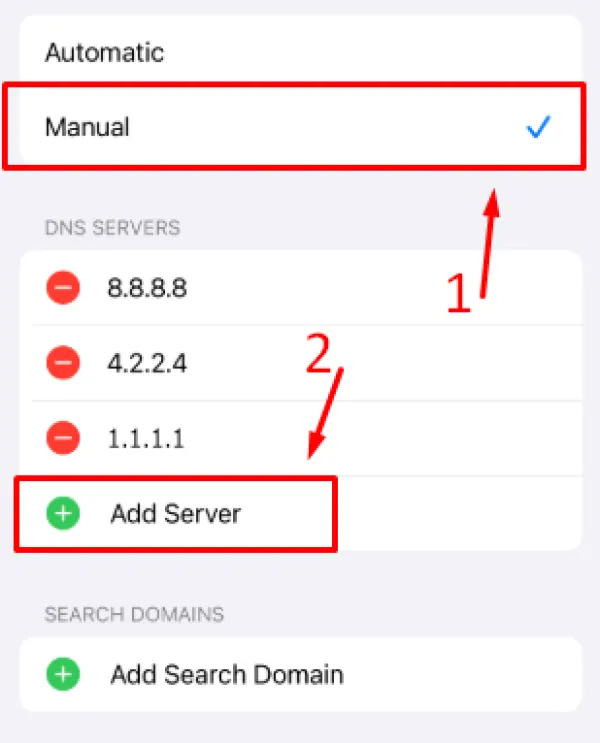
تصویر(۱۱)